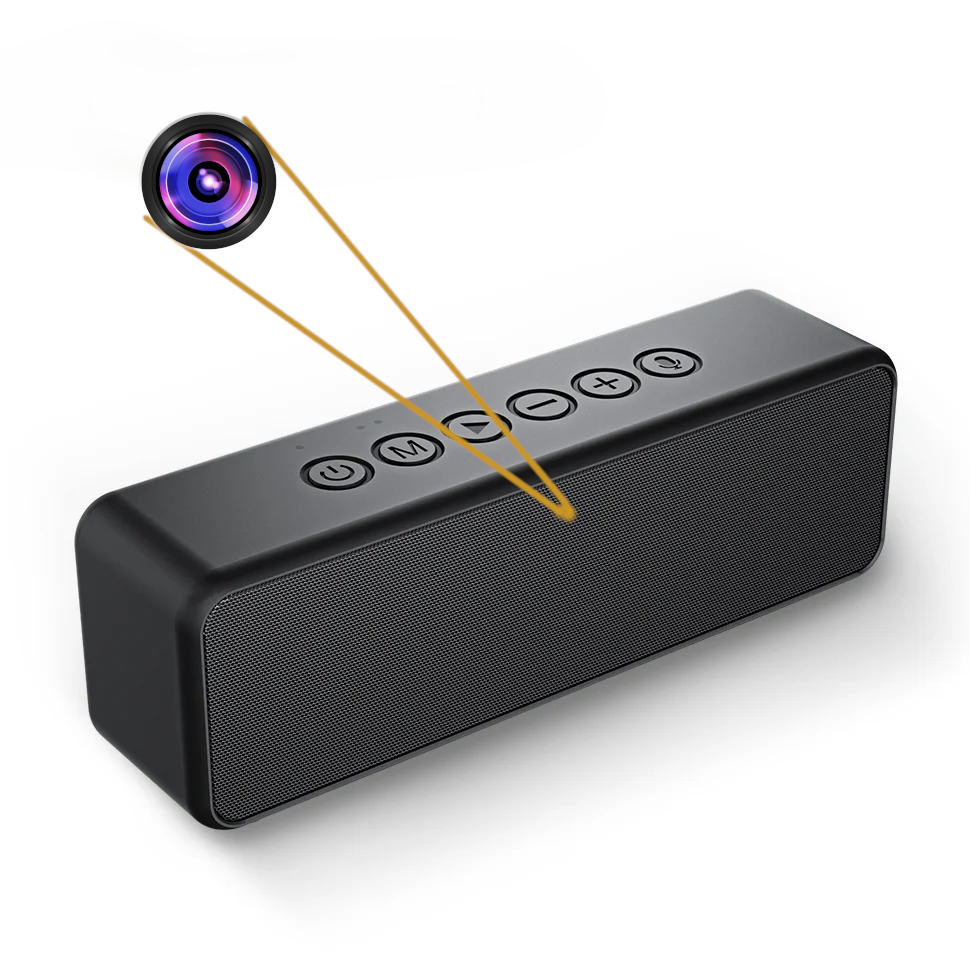
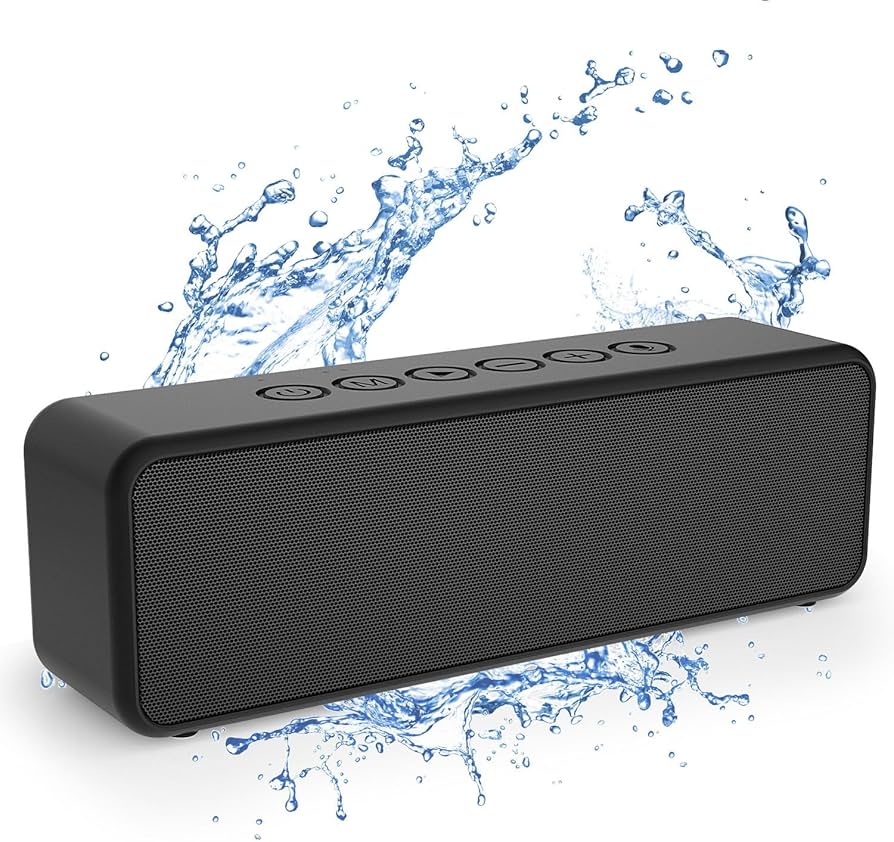
Notice d'utilisation - Caméra Espion LookCam Pro 4K UHD
1. Caractéristiques principales
Vidéo en résolution 4K UHD pour une qualité d’image exceptionnelle
Vision nocturne pour filmer même dans l’obscurité
Détection de mouvement intelligente
Connexion WiFi P2P (locale) et IP (distance illimitée)
Micro intégré pour l’enregistrement audio
Compatible iOS et Android via l'application LookCam Pro
Résistance aux températures extrêmes : de -20°C à +50°C
2. Précautions d’utilisation
Ne pas exposer la caméra espion à l’eau ou à l’humidité
Charger complètement l'appareil avant la première utilisation
Ne pas manipuler la caméra sans autorisation préalable de Europe-Connection
Utiliser uniquement un chargeur 2A maximum – ne jamais utiliser de chargeur rapide
Éviter les environnements à chaleur excessive ou froid extrême
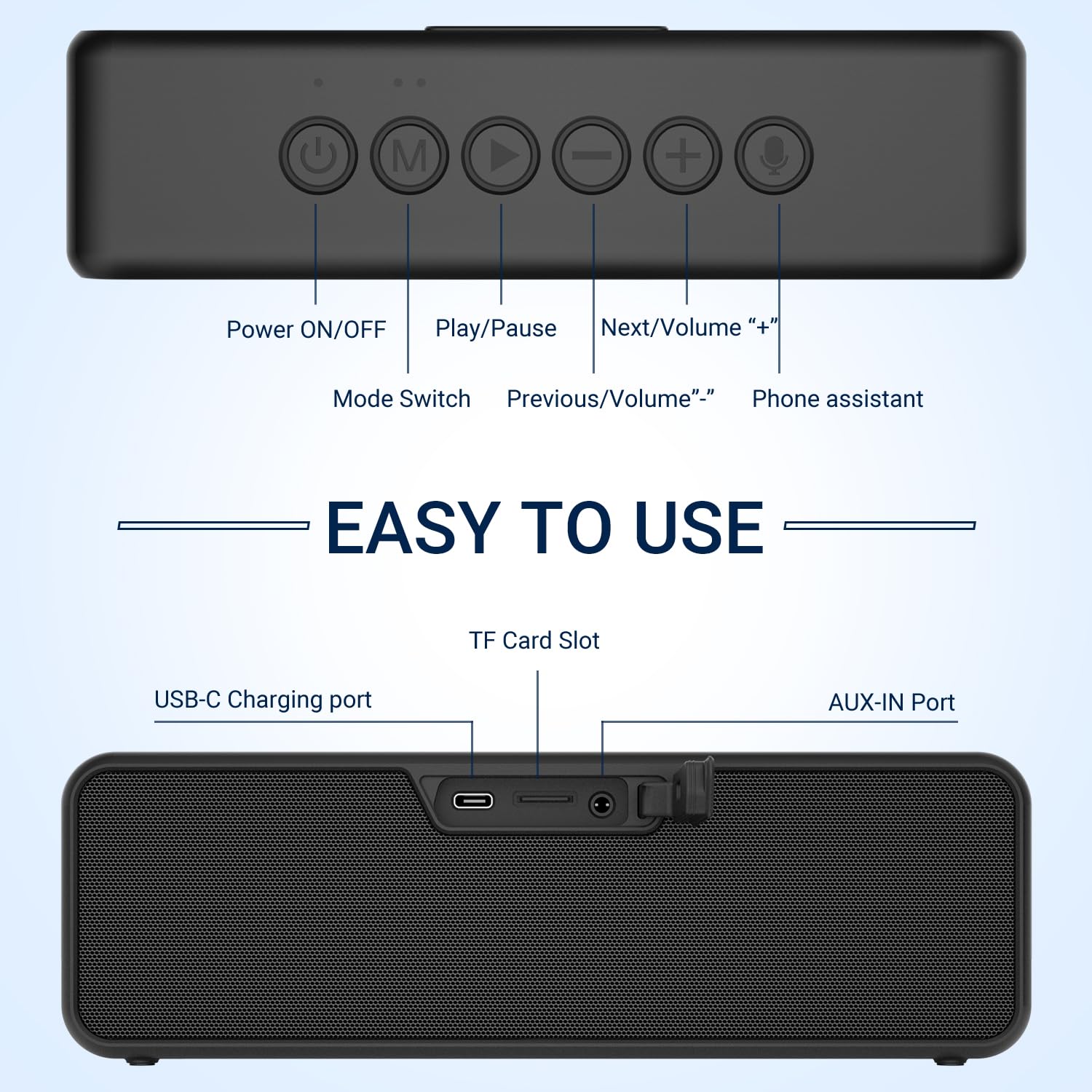
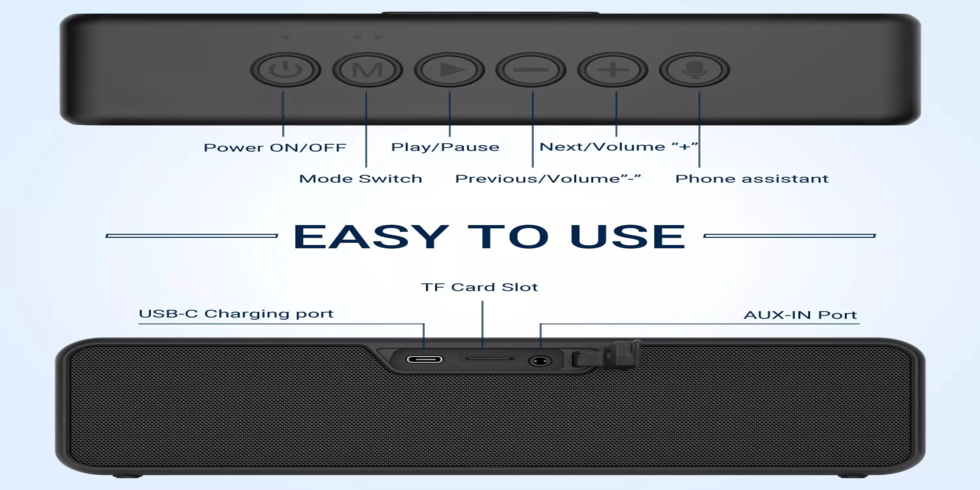
3. Boutons et carte mémoire
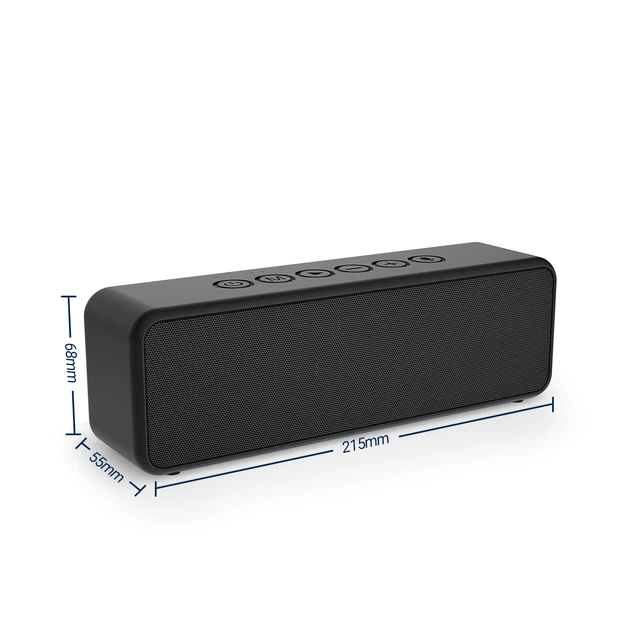
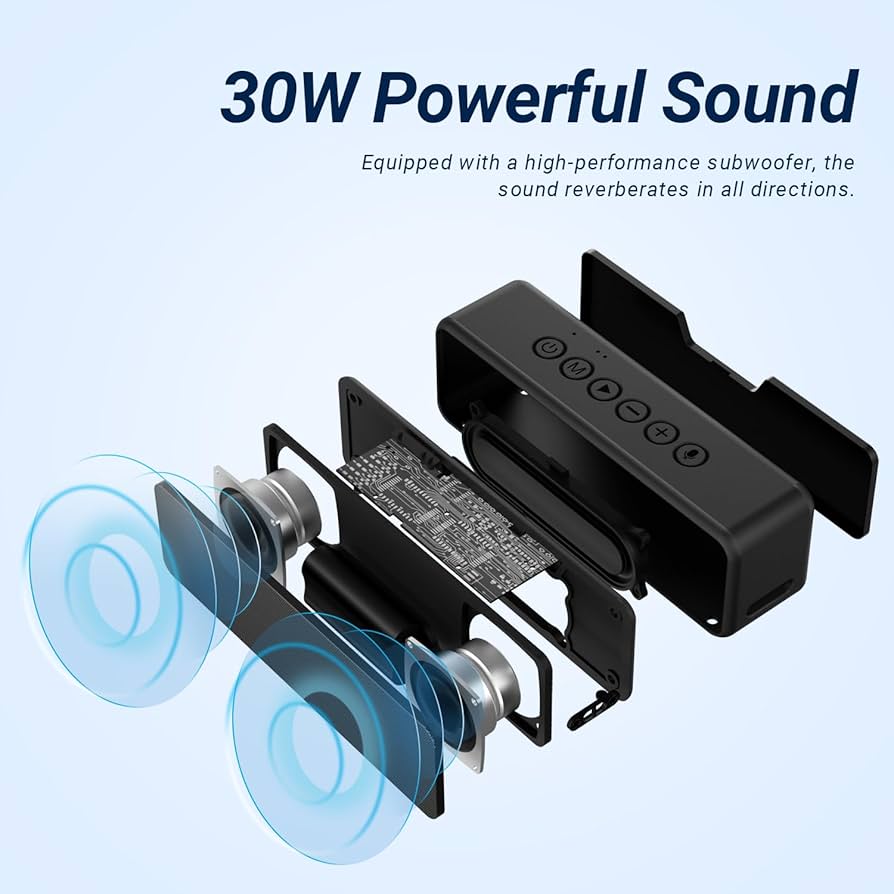
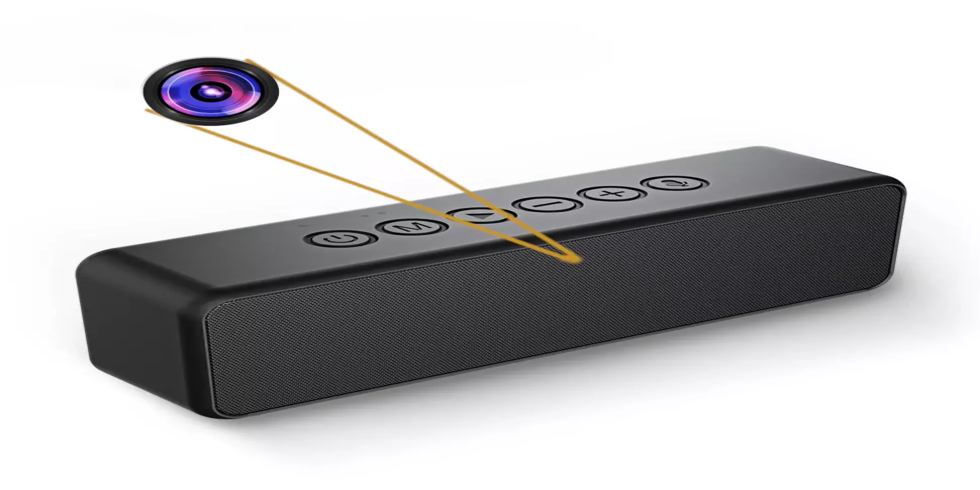
Selon le modèle, la caméra espion peut être dissimulée dans un objet du quotidien
La carte micro SD (facultative) doit être insérée avant l’allumage
En option : commande possible d’une carte SD préinstallée par un technicien
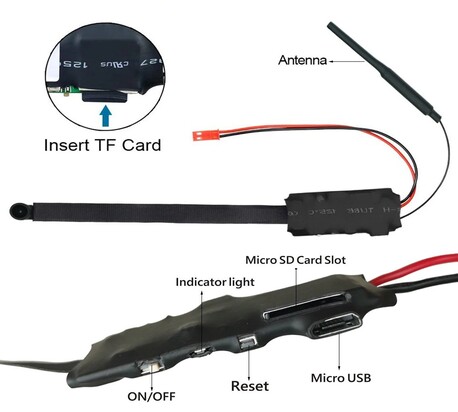
4. Signification des voyants LED
LED bleue clignotement lent : En attente de connexion Internet
LED bleue clignotement rapide : Connexion en mode P2P
LED rouge fixe (1) : Connexion en mode WiFi IP
LED rouge fixe (2) : Batterie en cours de charge
5. Rechargement de la batterie
Connecter un câble micro-USB au port de la caméra
Temps de charge estimé :
500 mAh : 30 minutes
1000 mAh : 1 heure
5000 mAh : 5 heures
30 000 mAh : 30 heures
Important : ne jamais utiliser de chargeur rapide
7. Autorisations à accepter
Lors du premier lancement de l’application, acceptez toutes les autorisations demandées
En cas de refus initial, allez dans :
Réglages > Applications > LookCam Pro puis activez manuellement les autorisations nécessaires
8. Connexion à la caméra (environ 5 minutes)
Modes de connexion disponibles :
WiFi P2P (portée 20 mètres)
WiFi IP (connexion via votre routeur, portée illimitée)
Procédure recommandée par Europe-Connection :
Ouvrir les réseaux WiFi sur votre téléphone, puis sélectionner le réseau de la caméra espion (nom commençant par TUT-)
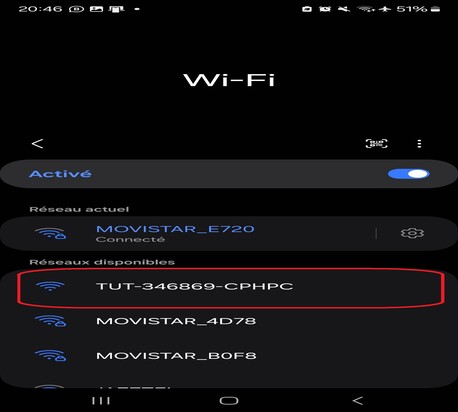
Si le réseau n’apparaît pas, appuyez sur le bouton RESET de la caméra
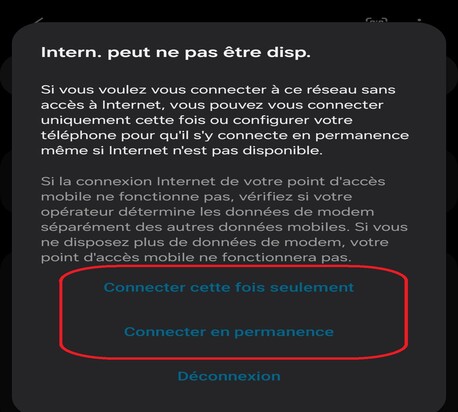
Ignorez les messages du type "Aucune connexion Internet" ou "Connexion limitée" — cliquez sur "Continuer"
Lancez ensuite l’application LookCam Pro
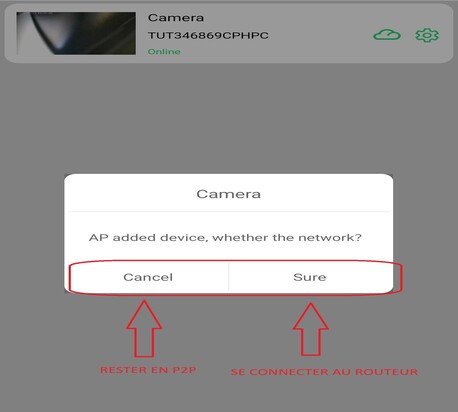
Si le message "Ap added device, whether the network" s’affiche :
Cliquez sur "Cancel" pour rester en P2P
Cliquez sur "Sure" pour connecter la caméra au WiFi IP
Pour le WiFi/IP :
Sélectionnez votre routeur dans la liste
Entrez le mot de passe WiFi
Cliquez sur "Next"
Attendez la fin du décompte, la LED bleue s’éteindra
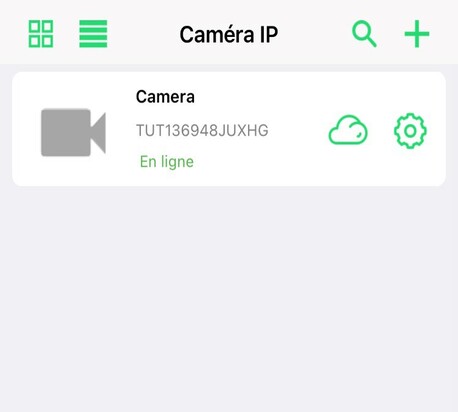
La caméra affichera "En ligne" sur l’écran principal de l'application
En cas d’erreur, réinitialisez la caméra et recommencez
Pour accéder à l’image, cliquez sur la fenêtre, le nom ou l’icône de la caméra
Méthode alternative :
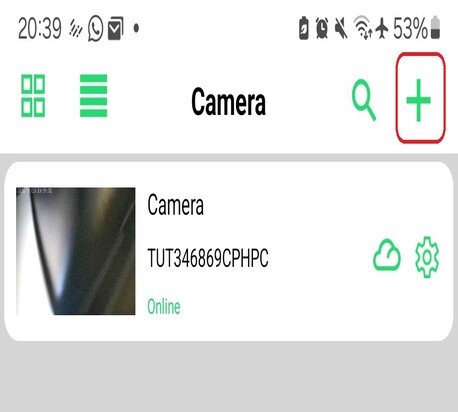
Appuyez sur le bouton "+" en haut à droite dans l'application
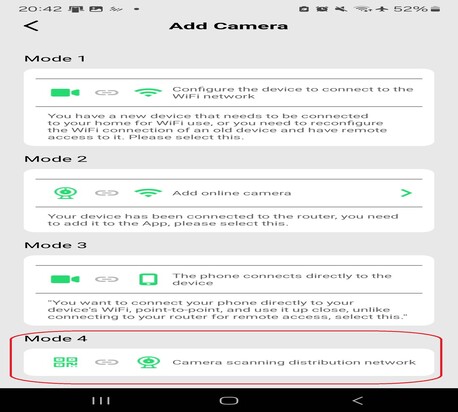
Sélectionnez "Camera scanning distribution network"
Scannez le QR code affiché sur votre téléphone avec la caméra espion
9. Réglages secondaires recommandés
Changer le mot de passe :
Réglages > Change Password > entrer deux fois le nouveau mot de passe (entre 4 et 31 caractères)
Améliorer la qualité vidéo :
Sur l’écran caméra, cliquer sur l’icône 1080p et choisir 4K
Régler l’horloge :
Réglages > Time setting > choisir le bon fuseau horaire
Formater la carte SD :
Réglages > SD Card setting > Format SD Card
Pour les autres fonctions avancées, voir section Réglages complète ci-dessous
10. Menu principal de l'application LookCam Pro
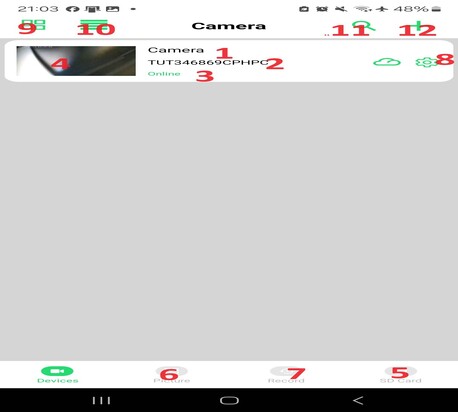
1. Nom de la caméra
2. Identifiant de la caméra
3. État (hors ligne / en ligne)
4. Visionnage en direct
5. Accès aux enregistrements sur carte micro SD
6. Photos enregistrées en local
7. Vidéos enregistrées en local
8. Réglages de la caméra
9. Affichage en carré
10. Affichage en liste
11. Recherche d’une caméra sur le réseau
12. Ajouter une nouvelle caméra espion
11. Menu de la caméra
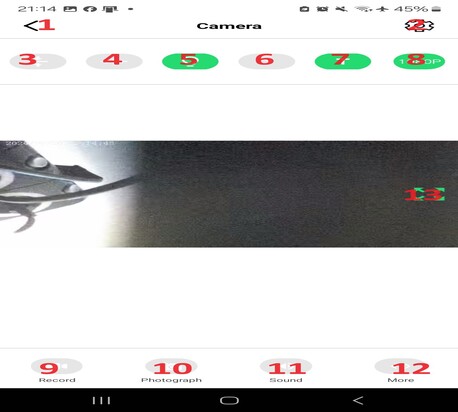
1. Retour au menu principal
2. Accès aux réglages
3. Rotation horizontale
4. Rotation verticale
5. LED de fonctionnement
6. Mode jour/nuit : Close (désactivé), Open (activé), Auto (automatique)
7. Détecteur de mouvement : activer/désactiver
8. Qualité d’image
9. Démarrer un enregistrement vidéo
10. Prendre une photo
11. Activer le microphone
12. Réglage du contraste, luminosité, et microphone
13. Affichage en mode plein écran
12. Réglages détaillés
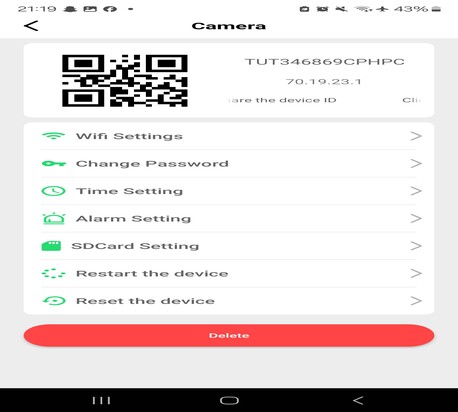
1. WiFi Setting
Configurer ou modifier le réseau WiFi de la caméra espion
2. Change Password
Modifier le mot de passe d’accès à la caméra
3. Time Setting
Régler la date et l’heure de la caméra
4. Alarm Setting
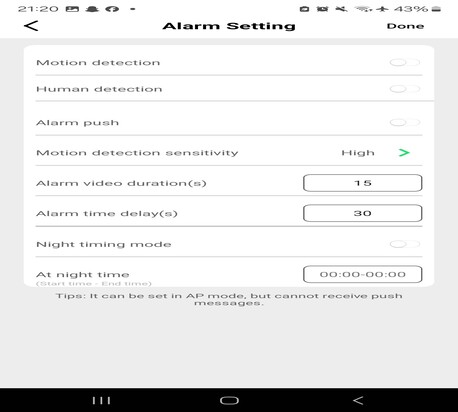
Motion detection : activer/désactiver la détection de mouvement
Human detection : activer/désactiver la détection de silhouette humaine
Alarm push : recevoir les notifications sur votre téléphone
Motion sensitivity : réglage de la sensibilité (High / Low)
Alarm video duration : durée des vidéos déclenchées par alarme
Alarm time delay : délai entre deux alarmes
Night Mode : activer un mode nuit automatique
Durée du mode nuit personnalisable
5. SD Card Setting
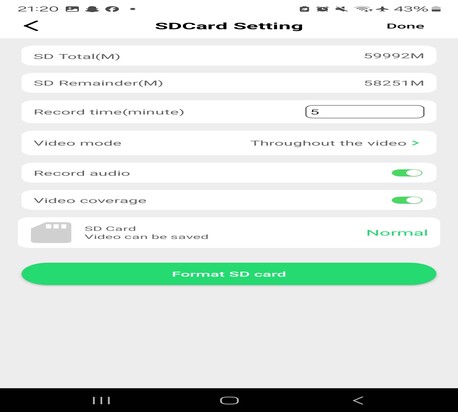
Affichage de la mémoire totale et restante
Durée des vidéos stockées
Modes vidéo :
Privacy
Throughout
Alarm Video
Timing Video
Record audio : activer ou désactiver l’enregistrement via le microphone
Video coverage : compression activée/désactivée
Format video card : formater la carte micro SD
6. Restart the device
Redémarrer la caméra espion à distance
7. Reset the device
Réinitialiser la caméra aux réglages d’usine
8. Delete
Supprimer la caméra de l’application
9. Code QR
Partager l’accès à votre caméra avec un autre appareil mobile
13. Résolution des problèmes
1. Le réseau TUT n’apparaît pas
Appuyez sur le bouton RESET de la caméra espion pour la réinitialiser.
2. La caméra a disparu de l’application
Connectez votre téléphone au réseau WiFi sur lequel la caméra est connectée
Dans l'application, appuyez sur le bouton "+" en haut à gauche
Sélectionnez "Method 2: Add online camera"
Cliquez sur "Search network" pour scanner les adresses IP du routeur
Cliquez sur la caméra détectée puis sur "Sure"
3. Je ne suis pas chez moi et ma caméra a disparu
Dans l’application, cliquez sur "+", puis "Method 2"
Renseignez manuellement :
Camera ID : commence par TUT-
Password : 6666 (ou votre mot de passe personnalisé)
Cliquez sur "Sure" pour valider
4. Je n’ai pas de bouton RESET
Utilisez la fonction "Reset the device" dans les réglages de l’application. La caméra doit être connectée à un réseau WiFi pour que la réinitialisation fonctionne.
5. Je ne reçois pas de notifications de mouvement
Vérifiez les autorisations de l’application dans les réglages de votre téléphone
Assurez-vous que Alarm Push est activé dans les réglages de la caméra espion
6. Connexion impossible au réseau WiFi
Vérifiez que le réseau est en 2.4 GHz (la caméra ne prend pas en charge le 5 GHz)
Rapprochez votre caméra, votre téléphone et le routeur