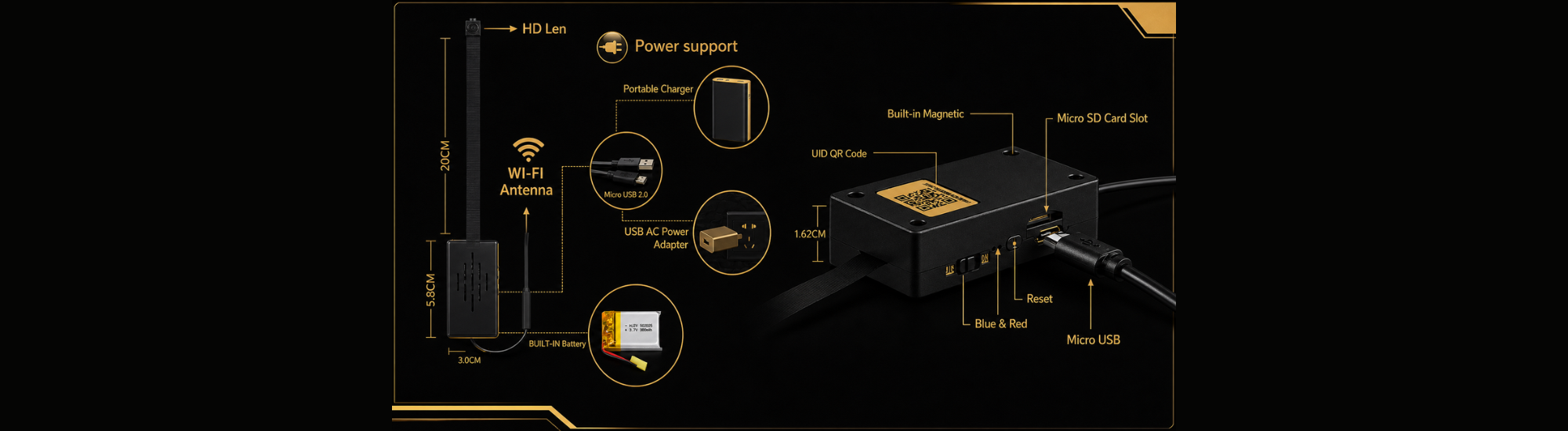
Notice générale — Caméras espion nouvelle génération 2026
Guide d’installation, de connexion et d’utilisation des caméras espion nouvelle génération compatibles avec l’application Tuya Smart.
1. Introduction
Merci d’avoir choisi une caméra espion nouvelle génération compatible avec l’écosystème Tuya. Cette nouvelle gamme 2026 bénéficie de plusieurs améliorations importantes par rapport aux anciennes générations de modules caméra.
Les nouveaux modèles intègrent notamment un processeur Ingenic T23, offrant une meilleure stabilité, une gestion vidéo plus fluide et une connectivité optimisée. La connexion Wi-Fi a été améliorée afin de faciliter l’appairage, de réduire les pertes de connexion et d’assurer un accès plus stable à distance depuis l’application Tuya.
Ces caméras disposent également de fonctions intelligentes avancées grâce à l’ajout de l’intelligence artificielle. Selon le modèle, l’application peut proposer la reconnaissance humaine, la reconnaissance d’animaux, la reconnaissance de véhicules, la détection de plaques d’immatriculation ou encore la recherche dans le cloud par image. Ces fonctions permettent de mieux filtrer les événements importants et de réduire les fausses alertes.
L’application Tuya permet aussi de recevoir des notifications avancées en fonction des réglages disponibles : notification mobile classique, SMS, appel téléphonique, WhatsApp ou autres canaux compatibles selon votre pays, votre abonnement et les services activés.
2. Application à télécharger
Les caméras nouvelle génération fonctionnent avec l’application Tuya Smart.
- App Store — iPhone / iPad : Télécharger Tuya Smart sur l’App Store
- Google Play Store — Android : Télécharger Tuya Smart sur Google Play
Téléchargez l’application depuis la boutique officielle de votre téléphone, puis installez-la avant de commencer la configuration de la caméra.
3. Caractéristiques de la caméra
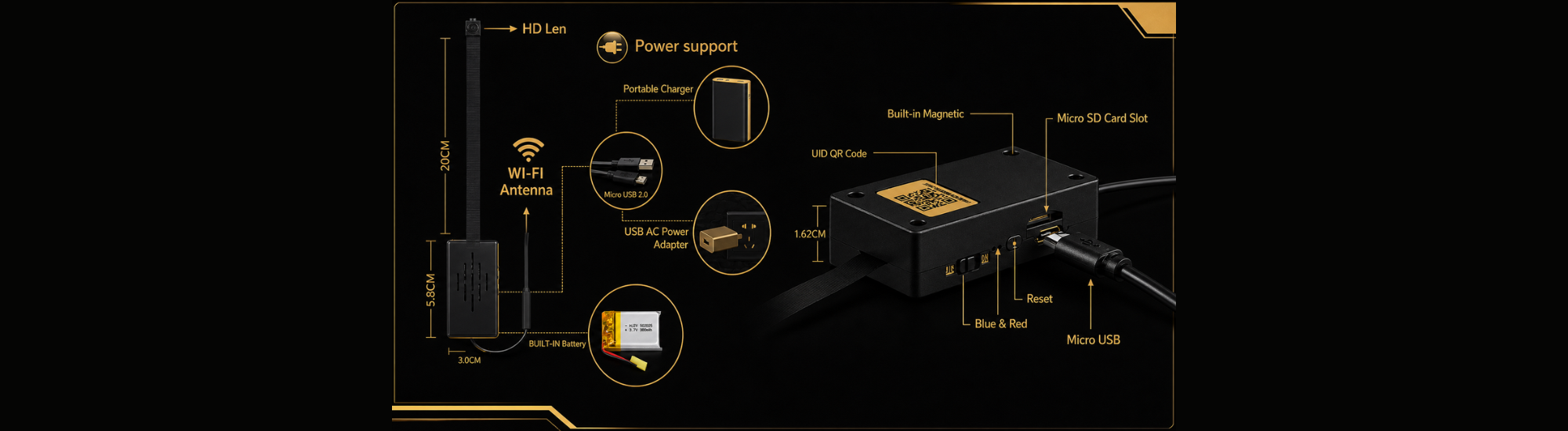
Les caractéristiques peuvent varier selon le modèle exact de caméra ou l’objet dans lequel le module est intégré. De manière générale, les caméras nouvelle génération peuvent inclure :
Ingenic T23 nouvelle génération.
Wi-Fi 2,4 GHz avec accès distant via Tuya.
Mouvement, humain, animal, véhicule ou plaque selon modèle.
Carte microSD selon modèle et cloud Tuya selon abonnement.
Disponible selon modèle, avec activation depuis l’application.
Smartphone, tablette et navigateur PC compatible.
4. État des voyants LED
Les voyants LED permettent de comprendre rapidement l’état de la caméra.
- LED rouge : caméra en charge.
- LED bleue clignotante : caméra en attente de connexion Wi-Fi.
- LED bleue fixe : caméra connectée à un réseau Wi-Fi.
5. Création du compte Tuya
5.1 Ouvrir l’application
Ouvrez l’application Tuya Smart sur votre téléphone.
Appuyez sur Enregistrer pour créer un nouveau compte. La création d’un compte permet d’accéder à toutes les fonctions de l’application, notamment l’accès à distance, les notifications, le cloud et le partage d’appareil.
Si vous possédez déjà un compte Tuya, appuyez sur Connectez-vous.
5.2 Sélectionner le pays et entrer l’adresse e-mail
Sélectionnez votre pays, puis entrez votre adresse e-mail. Cochez la case concernant la politique de confidentialité, puis appuyez sur Obtenir le code.
5.3 Entrer le code de vérification
Si vous n’avez pas créé le compte avec Google, Tuya vous enverra un code de vérification par e-mail. Entrez ce code dans l’application pour valider votre compte.
Si vous ne recevez pas l’e-mail, vérifiez votre dossier spam ou courrier indésirable. L’expéditeur peut apparaître sous le nom Tuya.
6. Connexion de la caméra à l’application
6.1 Allumer la caméra
Allumez votre caméra. Sur les modèles avec bouton physique, poussez le bouton situé du côté du port micro USB. La lumière bleue s’allume puis commence à clignoter. Cela signifie que la caméra est prête à être connectée au Wi-Fi.
Pour les caméras intégrées dans un objet, branchez l’appareil ou allumez l’objet récepteur : prise, enceinte, multiprise, ampoule, chargeur, station ou autre support selon le modèle.
6.2 Ajouter un appareil dans Tuya
Ouvrez l’application Tuya. Depuis l’écran d’accueil, appuyez sur le bouton + en haut à droite de l’écran, puis appuyez sur Ajouter un appareil.
6.3 Autoriser les permissions nécessaires
Une fenêtre peut s’ouvrir pour demander plusieurs autorisations. Autorisez les appareils à proximité, puis acceptez l’autorisation demandée. Autorisez également la localisation lorsque l’application est active. Si le Bluetooth n’est pas activé, activez-le.
Ces autorisations sont importantes pour faciliter la détection automatique de la caméra, l’appairage Wi-Fi, les notifications et certaines fonctionnalités de l’application.
Si vous avez refusé une autorisation par erreur, vous pouvez la réactiver depuis les paramètres de votre téléphone : Réglages > Applications > Tuya > Autorisations. Le nom exact du menu peut varier selon votre téléphone.
6.4 Sélectionner la caméra détectée
Une fois le produit détecté, vous devriez voir apparaître Security Camera. Appuyez dessus pour commencer la configuration.
6.5 Choisir le réseau Wi-Fi
Sélectionnez le réseau Wi-Fi sur lequel vous souhaitez connecter la caméra. La caméra doit être connectée à un réseau Wi-Fi 2,4 GHz. Le module ne prend pas en charge les réseaux Wi-Fi 5 GHz.
Entrez ensuite le mot de passe de votre réseau Wi-Fi en respectant bien les majuscules, minuscules, chiffres et caractères spéciaux.
6.6 Finaliser l’ajout de la caméra
Une fois la connexion terminée, une coche verte apparaît avec le bouton Terminer. À cette étape, vous pouvez appuyer sur le petit crayon à droite du nom de la caméra pour la renommer, par exemple : Bureau, Salon, Entrée ou Caméra principale.
Appuyez ensuite sur Terminer.
6.7 Test des notifications et économie de batterie
Il est possible qu’une fenêtre de test des notifications apparaisse après l’installation. Cette étape vous explique comment désactiver l’économie de batterie pour l’application Tuya. Cela permet de recevoir les notifications en permanence, même lorsque votre téléphone est verrouillé.
Nous recommandons d’autoriser Tuya à fonctionner en arrière-plan afin d’éviter les retards ou absences de notification.
7. Écran principal de l’application
Après l’ajout de la caméra, celle-ci apparaît sur l’écran principal de l’application Tuya. En dessous de la caméra, vous trouverez généralement quatre boutons principaux.
Messages
Permet de consulter l’historique des notifications : détection humaine, détection de véhicule, détection de mouvement ou autres alertes selon les options activées.
Stockage dans le cloud
Permet de gérer votre abonnement cloud ou de visualiser les images et vidéos enregistrées dans le cloud Tuya.
Prendre une photo
Actif lorsque la caméra est en fonctionnement. Permet de prendre une capture instantanée et de l’enregistrer dans votre téléphone.
Paramètres
Représenté par une roue crantée, ce bouton permet d’accéder aux réglages avancés de la caméra.
8. Écran de visualisation de la caméra
Lorsque vous appuyez sur Voir l’appareil, la caméra s’ouvre en affichage complet. Vous accédez alors aux commandes principales du direct vidéo.
8.1 Qualité HD / SD
Le bouton HD, situé généralement en haut à droite, permet de choisir la qualité vidéo.
- HD : meilleure qualité d’image, consommation Internet plus élevée.
- SD : qualité réduite, plus fluide si la connexion est faible.
Si l’image saccade ou met du temps à charger, essayez de passer en SD.
8.2 Son
Le bouton son permet d’activer ou de désactiver l’audio de la caméra, selon les fonctions disponibles sur votre modèle.
8.3 Plein écran
Le bouton plein écran permet d’afficher l’image sur toute la surface disponible de votre téléphone. Selon la taille et le format de votre écran, cela peut légèrement réduire ou recadrer le champ de vision affiché.
8.4 Mode horizontal
Le mode horizontal permet de tourner l’affichage pour visualiser la caméra en paysage. Ce mode est pratique pour mieux voir les détails d’une scène.
8.5 Photo instantanée
Le bouton photo permet de prendre une capture immédiate du direct vidéo. L’image est enregistrée dans l’album de l’application ou directement dans votre téléphone selon les réglages.
8.6 Enregistrement vidéo manuel
Le bouton vidéo permet de démarrer un enregistrement manuel. Appuyez une première fois pour commencer l’enregistrement, puis appuyez à nouveau pour l’arrêter.
8.7 Réglages rapides
Les réglages rapides permettent d’accéder aux fonctions courantes sans entrer dans les paramètres avancés.
- Lecture : accès aux enregistrements cloud ou carte microSD.
- Album : accès aux photos et vidéos prises depuis l’application.
- Couleur du thème : choix entre thème clair et thème sombre.
- Vision nocturne : activation ou désactivation de la vision nocturne.
- Détection de mouvement : activation ou désactivation rapide des alertes de mouvement.
9. Paramètres avancés de la caméra
Pour accéder aux paramètres avancés, allez sur l’écran d’accueil de la caméra dans Tuya, puis appuyez sur la roue crantée ou sur le bouton Paramètres.
9.1 Informations de l’appareil
Ce menu permet de consulter les informations générales de la caméra : nom de l’appareil, version du firmware, adresse IP, ID virtuel, informations réseau et données techniques disponibles selon le modèle.
9.2 Partager l’appareil
Ce menu permet de partager l’accès à la caméra avec une autre personne.
9.3 Paramètres des notifications
Ce menu permet d’activer ou de gérer certains canaux de notification selon les options disponibles : notification mobile, SMS, WhatsApp, appel téléphonique ou notifications cloud.
Certaines options peuvent dépendre du pays, du modèle, de la version de l’application ou d’un abonnement Tuya.
9.4 Paramètres vidéo
Les paramètres vidéo permettent de modifier l’affichage et la qualité de l’image. Vous pouvez notamment retourner l’image, régler le contraste, régler la luminosité, régler la netteté et gérer l’indicateur d’état.
L’option Indicateur d’état permet généralement d’éteindre les LED de fonctionnement de l’appareil.
9.5 Paramètres d’alarme et de détection
Ce menu permet de configurer les alertes de la caméra. Selon le modèle, vous pouvez régler la détection de mouvement, la détection humaine, la détection d’animaux, la détection de véhicules, la reconnaissance de plaque, le niveau de sensibilité, les zones de détection, les horaires de détection et la fréquence des notifications.
9.6 Paramètres de stockage
Ce menu permet de gérer la carte microSD si votre caméra en possède une. Vous pouvez généralement vérifier si la carte est détectée, consulter l’espace disponible, formater la carte microSD et choisir le mode d’enregistrement selon les options du modèle.
Utilisez une carte microSD de bonne qualité pour éviter les coupures ou les fichiers corrompus.
9.7 Stockage cloud
Le menu Stockage cloud permet de gérer l’abonnement cloud Tuya. Le cloud peut permettre de sauvegarder des images ou vidéos en ligne, d’accéder à l’historique à distance, ou d’utiliser certaines fonctions intelligentes avancées.
9.8 Client PC IPC
Le menu Client PC IPC permet d’utiliser la caméra depuis un navigateur ou un ordinateur compatible. Voir le chapitre 10 pour la connexion depuis un PC.
9.9 Redémarrage de l’appareil
Cette fonction permet de redémarrer la caméra à distance. Elle peut être utile si la caméra répond lentement, si l’image ne se charge pas correctement ou après une modification de certains paramètres.
9.10 Notification hors ligne
Cette option permet de recevoir une notification si la caméra passe hors ligne. Elle est utile pour être prévenu en cas de coupure Internet, coupure électrique, batterie faible ou perte de connexion Wi-Fi.
9.11 Centre d’aide et questions fréquentes
Ce menu permet d’accéder à l’aide intégrée de Tuya et aux questions fréquentes.
9.12 Ajouter à l’écran d’accueil
Cette option permet d’afficher plus facilement la caméra en haut de l’application. Elle est particulièrement utile si vous possédez plusieurs dispositifs Tuya.
9.13 Mise à jour
Le menu de mise à jour permet de vérifier si une nouvelle version du firmware est disponible. Vous pouvez également activer les mises à jour automatiques si l’option est proposée.
Nous recommandons de maintenir l’appareil à jour pour bénéficier des améliorations de stabilité, de sécurité et de compatibilité.
9.14 Retirer l’appareil
Le bouton Retirer l’appareil permet de supprimer la caméra de votre compte Tuya. Selon les options affichées, vous pouvez simplement déconnecter l’appareil ou le supprimer en vidant les données.
La caméra doit généralement être connectée à Internet pour pouvoir être réinitialisée à distance depuis l’application.
10. Connexion depuis un PC
Vous pouvez accéder à votre caméra depuis un navigateur compatible.
Ouvrez la page suivante depuis votre ordinateur :
https://protect-eu.ismartlife.me/login
- Depuis l’écran d’accueil de l’application Tuya sur votre téléphone, appuyez sur le bouton +.
- Sélectionnez l’option de scan du code QR.
- Scannez le code QR affiché sur le navigateur de votre ordinateur.
- Validez la connexion si l’application vous le demande.
Une fois le QR code validé, vous pourrez accéder à l’interface PC compatible.
11. Réinitialisation de la caméra
La réinitialisation permet de remettre la caméra en mode appairage et de la reconnecter à un nouveau réseau Wi-Fi ou à un nouveau compte.
11.1 Réinitialisation avec le bouton physique
Si la caméra est accessible, maintenez le bouton Reset appuyé pendant environ 10 secondes. La caméra redémarre et repasse en mode configuration. La LED bleue devrait recommencer à clignoter si elle est visible.
11.2 Réinitialisation depuis l’application
Si la caméra est toujours connectée à Internet, vous pouvez la réinitialiser depuis Tuya. Allez dans les paramètres avancés de la caméra, puis appuyez sur le bouton rouge Retirer l’appareil.
Choisissez ensuite l’option permettant de déconnecter l’appareil et de vider les données. Cette opération supprime la caméra de votre compte et permet de la reconnecter ensuite.
11.3 Réinitialisation magnétique sur certains modèles intégrés
Si la caméra n’est pas accessible physiquement et n’est plus connectée, certains modèles intégrés disposent d’une pastille noire de réinitialisation.
Passez un aimant sur cette zone pendant environ 10 secondes. La caméra devrait se réinitialiser. Cette méthode dépend du modèle. La pastille peut être située sur l’objet récepteur, par exemple une prise, une enceinte, une multiprise ou un autre support.
11.4 Points importants avant réinitialisation
- En cas d’erreur de réseau Wi-Fi, de mot de passe incorrect ou de changement de box Internet, vous devrez peut-être réinitialiser la caméra.
- La réinitialisation ne fonctionne que si l’appareil est allumé.
- La réinitialisation supprime les données de connexion.
- Vous devrez ensuite reconnecter la caméra dans l’application Tuya.
12. Conseils de connexion Wi-Fi
- Utilisez uniquement un réseau Wi-Fi 2,4 GHz.
- Évitez les réseaux Wi-Fi 5 GHz pour la configuration.
- Rapprochez la caméra de la box pendant la première connexion.
- Vérifiez que le mot de passe Wi-Fi est correct.
- Évitez les caractères trop complexes dans le nom du réseau si l’appairage échoue.
- Gardez le téléphone connecté au même réseau Wi-Fi pendant la configuration.
- Activez Bluetooth, localisation et appareils à proximité.
- Ne verrouillez pas l’écran du téléphone pendant l’ajout.
13. Conseils de notification
- Autorisez les notifications de l’application Tuya.
- Désactivez l’optimisation batterie pour Tuya.
- Autorisez l’application à fonctionner en arrière-plan.
- Vérifiez les horaires de détection dans les paramètres d’alarme.
- Vérifiez que la caméra est bien en ligne.
- Vérifiez que la détection de mouvement ou la détection IA est activée.
Sur certains téléphones Android, l’économie de batterie peut bloquer les notifications. Dans ce cas, ajoutez Tuya aux applications autorisées en arrière-plan.
14. Dépannage rapide
La caméra n’apparaît pas dans Tuya
- Vérifiez que la caméra est allumée.
- Vérifiez que la LED bleue clignote si elle est visible.
- Activez Bluetooth, localisation et appareils à proximité.
- Rapprochez le téléphone et la caméra de la box.
- Réinitialisez la caméra et recommencez.
La connexion Wi-Fi échoue
- Vérifiez que vous utilisez un réseau 2,4 GHz.
- Vérifiez le mot de passe Wi-Fi.
- Évitez de fermer l’application pendant la connexion.
- Redémarrez votre box Internet si nécessaire.
- Réinitialisez la caméra.
L’image est lente ou saccadée
- Passez de HD à SD.
- Vérifiez la qualité du Wi-Fi.
- Rapprochez la caméra de la box.
- Redémarrez la caméra depuis les paramètres.
- Vérifiez que votre connexion Internet est stable.
Les notifications n’arrivent pas
- Vérifiez les autorisations de notification.
- Désactivez l’économie de batterie pour Tuya.
- Vérifiez que la détection est activée.
- Vérifiez les horaires de détection.
- Activez la notification hors ligne si besoin.
La caméra est hors ligne
- Vérifiez que l’appareil est alimenté.
- Vérifiez que la box Internet fonctionne.
- Rapprochez la caméra de la box.
- Redémarrez la caméra.
- Si nécessaire, réinitialisez et reconnectez l’appareil.
15. Assistance et sécurité
Pour toute demande d’assistance, contactez uniquement le support officiel Europe-Connection via les moyens de contact habituels.
Ne partagez jamais votre caméra, votre compte Tuya, votre mot de passe ou vos codes de vérification avec une personne inconnue.
16. Résumé rapide d’installation
- Télécharger l’application Tuya Smart.
- Créer un compte ou se connecter.
- Allumer la caméra.
- Vérifier que la caméra est en mode appairage.
- Appuyer sur + puis Ajouter un appareil.
- Autoriser Bluetooth, localisation et appareils à proximité.
- Sélectionner Security Camera.
- Choisir le Wi-Fi 2,4 GHz.
- Entrer le mot de passe Wi-Fi.
- Attendre la coche verte.
- Renommer la caméra si nécessaire.
- Appuyer sur Terminer.
Votre caméra est maintenant prête à être utilisée depuis l’application Tuya.
FAQ — Caméra espion WiFi Tuya nouvelle génération 2026
Quelle application faut-il utiliser avec cette caméra espion ?
Cette caméra fonctionne avec l’application Tuya Smart, disponible sur iPhone, iPad et Android. Elle permet de connecter la caméra au WiFi, de voir l’image en direct, de recevoir les notifications, de gérer les réglages, le stockage cloud et les fonctions intelligentes.
La caméra est-elle compatible avec le WiFi 5 GHz ?
Non. La caméra doit être connectée à un réseau WiFi 2,4 GHz. Elle ne prend pas en charge les réseaux WiFi 5 GHz.
Si votre box regroupe le 2,4 GHz et le 5 GHz sous le même nom, il peut être nécessaire de séparer temporairement les deux réseaux depuis l’interface de votre box.
Pourquoi la caméra ne se connecte pas à l’application Tuya ?
Vérifiez que la caméra est allumée, que le voyant bleu clignote si celui-ci est visible, que votre téléphone est connecté au WiFi 2,4 GHz et que le mot de passe WiFi est correctement saisi.
Il est également conseillé d’activer le Bluetooth, la localisation et les autorisations d’appareils à proximité pendant l’installation.
À quoi servent les voyants LED de la caméra ?
Le voyant rouge indique généralement que la caméra est en charge. Le voyant bleu clignotant indique que la caméra est en attente de connexion WiFi. Le voyant bleu fixe indique que la caméra est connectée à un réseau WiFi.
Sur certains modèles intégrés, les LED peuvent être masquées ou désactivées depuis les paramètres de l’application.
Peut-on désactiver les LED de fonctionnement ?
Oui, dans la plupart des cas. L’option se trouve généralement dans les paramètres vidéo ou les paramètres avancés de la caméra, sous le nom indicateur d’état ou voyant d’état.
La caméra peut-elle détecter les humains, animaux ou véhicules ?
Oui, selon le modèle et les fonctions activées. Les caméras nouvelle génération peuvent proposer la détection humaine, la détection d’animaux, la détection de véhicules, la reconnaissance de plaque ou encore la recherche intelligente dans le cloud.
Certaines fonctions avancées peuvent nécessiter un abonnement cloud Tuya.
Comment recevoir les notifications correctement ?
Autorisez les notifications de l’application Tuya, désactivez l’économie de batterie pour Tuya et autorisez l’application à fonctionner en arrière-plan.
Vérifiez aussi que la détection de mouvement ou la détection IA est bien activée dans les paramètres d’alarme de la caméra.
Peut-on recevoir des alertes par SMS, WhatsApp ou appel ?
Selon le pays, le modèle de caméra, la version de l’application et les services activés, Tuya peut proposer plusieurs canaux de notification comme les notifications mobiles, SMS, WhatsApp ou appel téléphonique.
Ces options peuvent dépendre d’un abonnement ou d’un service cloud compatible.
Peut-on consulter la caméra depuis un ordinateur ?
Oui. Vous pouvez vous connecter depuis un navigateur compatible via l’adresse : https://protect-eu.ismartlife.me/login
Ouvrez ensuite l’application Tuya, appuyez sur le bouton +, sélectionnez le scan QR code et scannez le code affiché sur l’écran de votre ordinateur.
Comment réinitialiser la caméra ?
Si la caméra est accessible, maintenez le bouton reset appuyé pendant environ 10 secondes.
Si elle est encore connectée à Internet, vous pouvez aussi la supprimer depuis l’application Tuya en allant dans les paramètres avancés, puis Retirer l’appareil.
Sur certains modèles intégrés, une réinitialisation magnétique peut être possible en passant un aimant sur la pastille prévue à cet effet pendant environ 10 secondes.
Pourquoi l’image est lente ou saccadée ?
Cela peut venir d’un signal WiFi faible, d’une connexion Internet instable ou d’un affichage en qualité HD avec un débit insuffisant.
Essayez de passer la qualité vidéo en SD, rapprochez la caméra de la box ou redémarrez l’appareil depuis les paramètres Tuya.
Que faire si la caméra apparaît hors ligne ?
Vérifiez que la caméra est alimentée, que votre box Internet fonctionne et que le signal WiFi est suffisant.
Si le problème persiste, redémarrez la caméra. En dernier recours, réinitialisez-la puis recommencez l’installation dans l’application Tuya.