
Notice d'utilisation Générale - Microphone Espion Wi-Fi Dissimulé
Liste non exhaustive des objets concernés
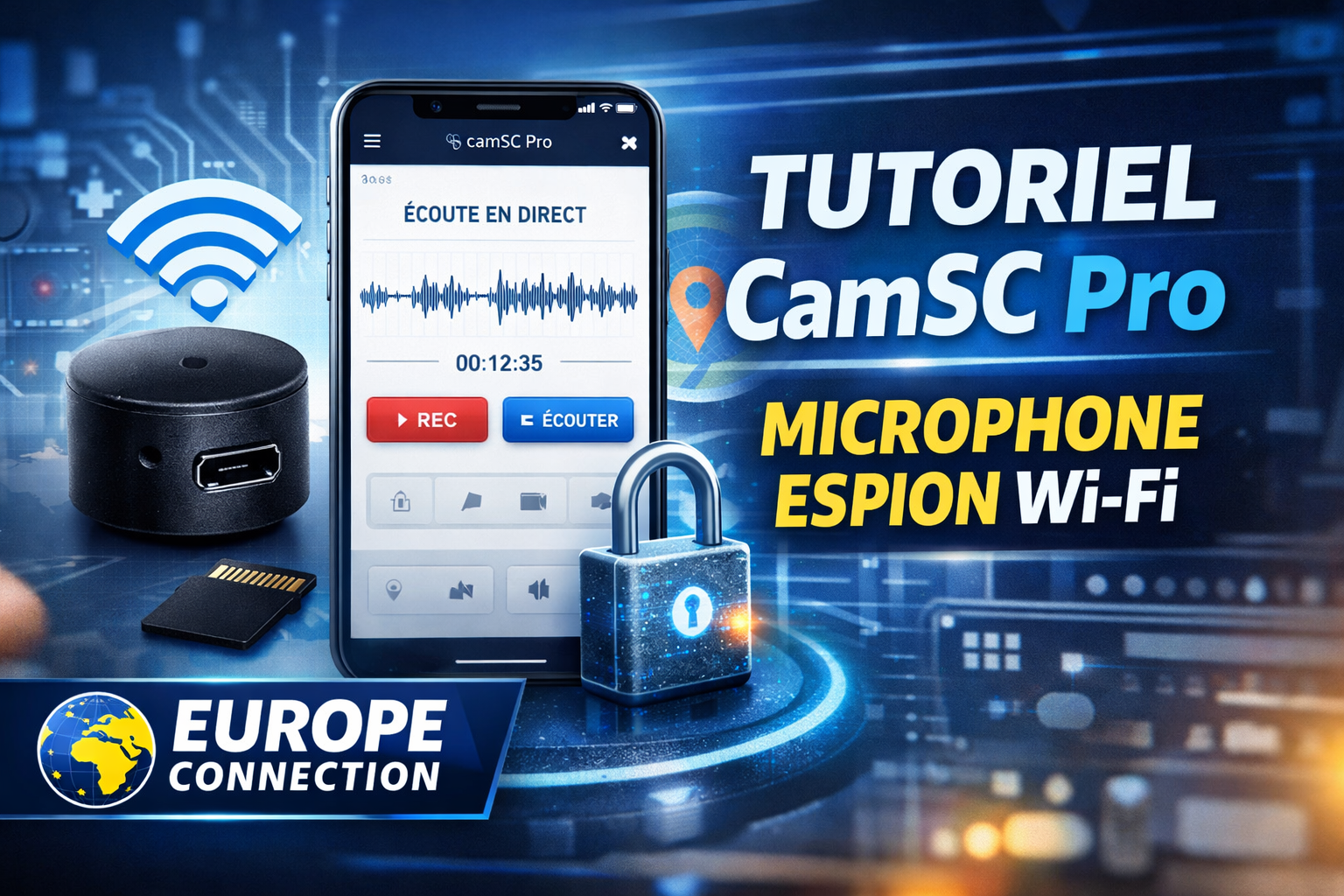
Voir la vidéo
Notice d’utilisation — Microphone Wi‑Fi intégré dans un objet
Guide Europe-Connection pour la mise en service, l’appairage Wi‑Fi, l’utilisation de l’application Cam SC Pro, la gestion des enregistrements, des alertes et des réglages avancés.
1. Présentation générale
Cette notice concerne les microphones Wi‑Fi intégrés dans un objet, notamment les modèles compatibles avec l’application Cam SC Pro : PROW0, PROW1 et PROW2.
Le produit permet une gestion audio à distance depuis une application mobile compatible, avec des fonctions de connexion Wi‑Fi, d’enregistrement local sur carte microSD selon modèle, d’accès aux fichiers, de notifications et de réglages avancés.
Connexion Wi‑Fi
Connexion à un réseau Wi‑Fi 2,4 GHz pour l’accès depuis l’application mobile.
Application dédiée
Configuration, écoute autorisée, alertes et réglages depuis l’application Cam SC Pro.
Stockage local
Enregistrement possible sur carte microSD selon le modèle et la configuration choisie.
Important : l’utilisation d’un microphone, d’un enregistreur audio ou d’un dispositif de surveillance sonore doit toujours respecter la loi applicable. N’utilisez jamais ce produit pour écouter, enregistrer ou surveiller une personne sans autorisation légitime. L’utilisateur est seul responsable de l’usage du dispositif.
2. Mode d’appairage et activation de l’appareil
2.1 Appareil prêt à l’emploi dès réception
Chaque microphone Wi‑Fi est généralement livré préconfiguré en mode appairage. Une lumière bleue clignotante peut indiquer que l’appareil est prêt à être connecté à l’application.
Lorsque la connexion est établie, cette lumière s’éteint automatiquement ou change d’état selon le modèle. Si la LED bleue clignote déjà au branchement, vous pouvez passer directement à l’étape d’appairage dans l’application.
2.2 Activation par interrupteur magnétique
Certains modèles intégrés disposent d’un interrupteur magnétique. L’activation se fait à l’aide de l’aimant fourni, sans ouvrir l’objet.
- Appui long avec l’aimant, environ 5 à 10 secondes : allume ou éteint l’appareil.
- Passage court de l’aimant, moins d’une seconde : lance le mode appairage. La LED bleue clignote si elle est visible.
- Zone d’activation : elle se situe généralement à l’endroit indiqué par une petite étiquette ou un repère, par exemple la lettre A.
La lumière bleue peut apparaître brièvement via le port USB ou à travers la coque. Sur certains modèles, les LED peuvent être peu visibles selon l’intégration de l’objet.
2.3 Résumé rapide des états
- LED bleue clignotante : appareil en mode appairage.
- Aucune LED visible : vérifiez que l’appareil est alimenté, puis passez brièvement l’aimant sur la zone indiquée.
- Appareil inactif : maintenez l’aimant 5 à 10 secondes sur la zone d’activation, puis repassez-le brièvement pour relancer l’appairage.
3. Carte microSD : optionnelle mais recommandée
Certains modèles de microphones Wi‑Fi permettent l’enregistrement local via carte microSD, lorsque cette option est présente sur le produit.
Carte non incluse par défaut
Les produits ne sont pas toujours fournis avec une carte microSD. Lorsqu’elle est proposée en option, elle peut être ajoutée à la commande et intégrée avant expédition.
Stockage local
La carte microSD permet de conserver des enregistrements localement, selon le mode d’enregistrement choisi dans l’application.
3.1 Ajout d’une carte microSD après achat
Selon le modèle, il peut être possible d’ouvrir l’objet à l’aide d’un tournevis cruciforme afin d’insérer ou remplacer une carte microSD. Procédez toujours avec précaution afin de ne pas détériorer le produit.
Conseil : utilisez une carte microSD de bonne qualité, adaptée à l’enregistrement continu. Formatez la carte depuis l’application lorsque l’option est disponible.
4. Installation de l’application Cam SC Pro
Pour utiliser le microphone Wi‑Fi, installez l’application Cam SC Pro sur votre smartphone.
- Android : recherchez Cam SC Pro dans le Google Play Store.
- iPhone / iOS : recherchez Cam SC Pro dans l’App Store.
Téléchargez toujours l’application depuis la boutique officielle de votre téléphone afin d’éviter les versions non fiables ou obsolètes.
5. Inscription dans l’application
- Ouvrez l’application Cam SC Pro sur votre smartphone.
- En haut à droite, sélectionnez votre région si l’application le demande.
- En bas à gauche, appuyez sur S’enregistrer.
- Entrez une adresse e‑mail valide.
- Créez un mot de passe. Si l’application refuse certains caractères, utilisez uniquement des lettres et des chiffres.
- Appuyez sur SEND CAPTCHA pour recevoir un code par e‑mail.
- Vérifiez votre boîte de réception et vos spams si vous ne recevez pas l’e‑mail.
- Entrez le code CAPTCHA dans l’application.
- Cochez l’acceptation des conditions générales.
- Validez l’inscription. Le message Registration success confirme la création du compte.
6. Description de l’appareil
6.1 Indicateurs lumineux
- LED rouge : indique généralement l’état de charge.
- Rouge clignotant : appareil en cours de charge selon modèle.
- Rouge fixe : appareil complètement chargé selon modèle.
- LED bleue : indique le fonctionnement, l’allumage ou le mode appairage.
6.2 Boutons
- Bouton principal On/Off : permet l’allumage, l’arrêt et le lancement du mode appairage selon la durée d’appui.
- Bouton Reset : permet la réinitialisation complète de l’appareil.
6.3 Port microSD
Si votre modèle dispose d’un port microSD, insérez la carte avant l’allumage de l’appareil. Vérifiez ensuite sa détection depuis les réglages de l’application.
7. Utilisation de l’appareil
7.1 Allumage
- Appuyez sur le bouton On/Off pendant environ 2 secondes.
- La LED bleue peut s’allumer brièvement puis s’éteindre.
- L’appareil est alors allumé et prêt à être configuré ou utilisé.
7.2 Mode appairage Wi‑Fi
- Après l’allumage, appuyez rapidement sur le bouton On/Off.
- La LED bleue clignote si elle est visible.
- L’appareil est prêt à être ajouté dans l’application Cam SC Pro.
7.3 Réinitialisation
Maintenez le bouton Reset pendant environ 2 secondes pour effectuer une réinitialisation complète. Si le produit est intégré dans un objet, référez-vous à la notice spécifique du modèle pour localiser le bouton ou la zone de réinitialisation.
8. Connexion du microphone Wi‑Fi à Cam SC Pro
Avant de commencer, assurez-vous que votre téléphone est connecté à un réseau Wi‑Fi 2,4 GHz. Les réseaux 5 GHz ne sont généralement pas pris en charge par ce type de module.
- Allumez l’appareil avec le bouton On/Off.
- Activez le mode appairage : la LED bleue doit clignoter si elle est visible.
- Ouvrez l’application Cam SC Pro.
- Appuyez sur le bouton + en haut ou au centre de l’écran.
- Sélectionnez Smart Audio dans la liste.
- Appuyez sur I see it in pairing mode.
- Sélectionnez l’appareil nommé CAM‑XXX.
- Choisissez votre réseau Wi‑Fi 2,4 GHz et entrez le mot de passe.
- Patientez pendant la connexion, généralement 15 à 20 secondes.
Pendant l’appairage, gardez l’écran du téléphone déverrouillé. Ne fermez pas l’application et évitez de consulter vos notifications jusqu’à la fin du processus.
9. Utilisation avec l’application
9.1 Accès audio autorisé
- Depuis l’écran principal, appuyez sur l’icône du microphone.
- L’application établit la connexion avec l’appareil.
- Un indicateur sonore ou baromètre audio peut s’afficher selon la version de l’application.
L’accès audio doit être utilisé uniquement dans un cadre autorisé. Ne captez jamais une conversation privée ou un environnement sans consentement ou base légale.
9.2 Icônes et fonctions principales
- Nuage bleu clair : accès au cloud, abonnement parfois requis.
- Carte SD bleu foncé : accès aux enregistrements locaux sur microSD.
- Batterie : icône affichant le niveau et le statut de charge.
- Flèche retour : retour au menu précédent.
9.3 Menu principal
- Flèche de partage : partage d’accès avec un autre compte autorisé.
- Roue crantée : accès aux paramètres de l’appareil.
- Device : liste des appareils associés au compte.
- Alarm Logs : historique des alertes.
- Account : gestion du compte utilisateur.
10. Partage de l’appareil
Le partage permet de donner un accès limité ou complet à un autre utilisateur disposant d’un compte enregistré dans l’application.
- Depuis la page de l’appareil, appuyez sur l’icône de partage.
- Sélectionnez le type d’accès à partager.
- Choisissez la période de partage si l’option est disponible.
- Ajoutez l’utilisateur depuis Mon compte en saisissant son e‑mail.
- Appuyez sur Rechercher, sélectionnez l’utilisateur, puis validez le partage.
10.1 Types d’accès possibles
- Voice monitoring : accès audio autorisé.
- Event : accès aux événements ou enregistrements.
- Notification : accès aux alertes de détection.
Ne partagez jamais l’accès à l’appareil avec une personne inconnue. Europe-Connection ne vous demandera jamais spontanément un partage d’accès. Une demande de partage ne peut intervenir que dans le cadre d’une assistance que vous avez vous-même initiée.
En cas d’assistance technique validée avec Europe-Connection, l’adresse de support peut être ajoutée temporairement : [email protected].
11. Réglages avancés
Les réglages sont accessibles depuis la roue crantée de la page de l’appareil.
Device Name
Permet de personnaliser le nom de l’appareil pour le reconnaître facilement.
Wi‑Fi config
Permet de modifier ou reconfigurer le réseau Wi‑Fi associé à l’appareil.
Recording Mode
Permet de choisir le mode d’enregistrement selon vos besoins et la capacité de stockage.
Trigger Sensitivity
Permet de régler la sensibilité de déclenchement sonore ou d’alerte selon l’environnement.
Recording Time
Permet de régler la durée d’enregistrement, par exemple de 1 à 30 minutes selon les options disponibles.
Notifications
Permet d’activer ou désactiver les notifications envoyées par l’application.
Value Added Service
Permet de gérer les services cloud ou options supplémentaires proposés par l’application.
Micro SD Card Config
Permet de consulter, formater ou gérer la carte microSD insérée dans l’appareil.
Firmware Version
Permet de vérifier la version logicielle et les mises à jour disponibles.
Remove Device
Permet de supprimer l’appareil du compte et de préparer une nouvelle configuration.
11.1 Modes d’enregistrement
- Continuous Mode : enregistrement continu selon stockage disponible.
- Power Saving Mode A : fonctionnement optimisé pour réduire la consommation.
- Power Saving Mode B : activation selon détection sonore ou événement compatible.
12. Dépannage rapide
L’appareil n’apparaît pas dans l’application
- Vérifiez que l’appareil est allumé.
- Vérifiez que le mode appairage est actif.
- Rapprochez le téléphone de l’appareil.
- Redémarrez l’application Cam SC Pro.
- Réinitialisez l’appareil si nécessaire.
La connexion Wi‑Fi échoue
- Utilisez uniquement un réseau Wi‑Fi 2,4 GHz.
- Vérifiez le mot de passe Wi‑Fi.
- Évitez les caractères très complexes dans le nom du réseau si l’appairage échoue.
- Gardez l’écran du téléphone déverrouillé pendant la configuration.
- Rapprochez l’appareil de la box pendant l’installation.
La carte microSD n’est pas reconnue
- Vérifiez que la carte est correctement insérée.
- Essayez une carte microSD de bonne qualité.
- Formatez la carte depuis l’application si l’option est disponible.
- Vérifiez la capacité maximale supportée par votre modèle.
Les notifications ne fonctionnent pas
- Autorisez les notifications de Cam SC Pro dans les paramètres du téléphone.
- Désactivez l’économie de batterie pour l’application.
- Vérifiez que les notifications sont activées dans les paramètres de l’appareil.
- Vérifiez que l’appareil est bien en ligne.
13. Résumé rapide d’installation
- Télécharger l’application Cam SC Pro.
- Créer un compte avec une adresse e‑mail valide.
- Allumer le microphone Wi‑Fi.
- Activer le mode appairage : LED bleue clignotante si visible.
- Appuyer sur + dans l’application.
- Sélectionner Smart Audio.
- Choisir l’appareil CAM‑XXX.
- Connecter l’appareil au réseau Wi‑Fi 2,4 GHz.
- Vérifier l’accès depuis l’application.
- Configurer les notifications, la carte microSD et les réglages avancés.
14. Assistance et contact
Pour toute assistance technique ou demande complémentaire, contactez Europe-Connection uniquement via les moyens de contact officiels.
WhatsApp / Téléphone
+33 6 99 15 30 30
Encore Besoin D'aide ? Contactez-Nous
LIVRAISON INTERNATIONALE OFFERTE
Livraison dans la monde entier sans frais et sans minimum d'achat.
PAIEMENT SÉCURISÉ
Cryptage des transactions par le protocole SSL V3 256bits et PayPal
SERVICE CLIENT FRANÇAIS ET GRATUIT
À vos côtés de 09h à 18h du lundi au vendredi ! Urgence 24h/24 7j/7 !
PROGRAMME DE PROTECTION DE L'ACHETEUR
Retour gratuit, garantie, satisfait ou remboursé et bien plus encore...


