
Notice d’utilisation — Traceur GPS Miniature Longue Autonomie Nano-FR01
Guide Europe-Connection pour installer l’application FindTag, créer un compte, appairer le traceur Nano-FR01, consulter la position, l’historique et gérer la batterie.
1. Présentation du Nano-FR01
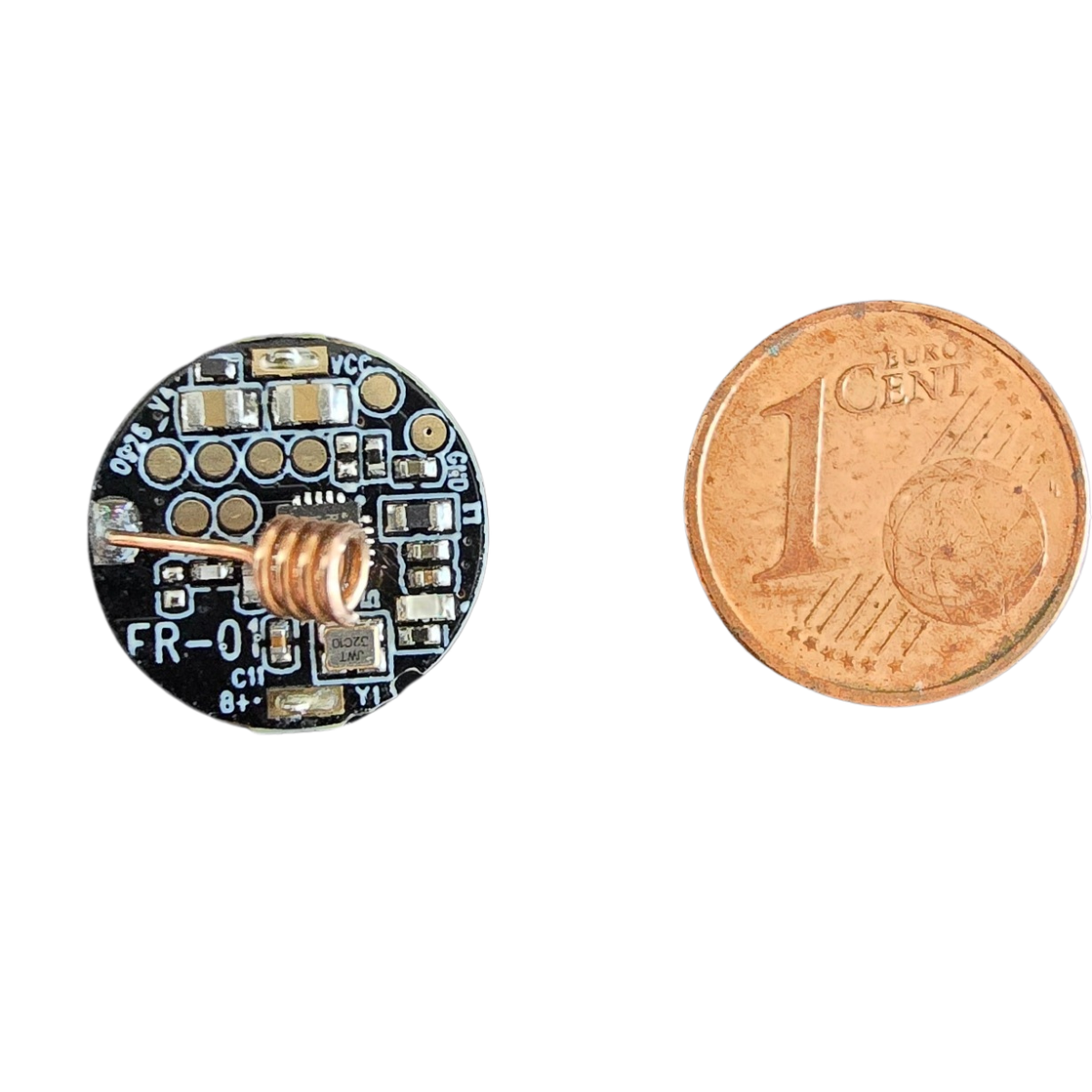
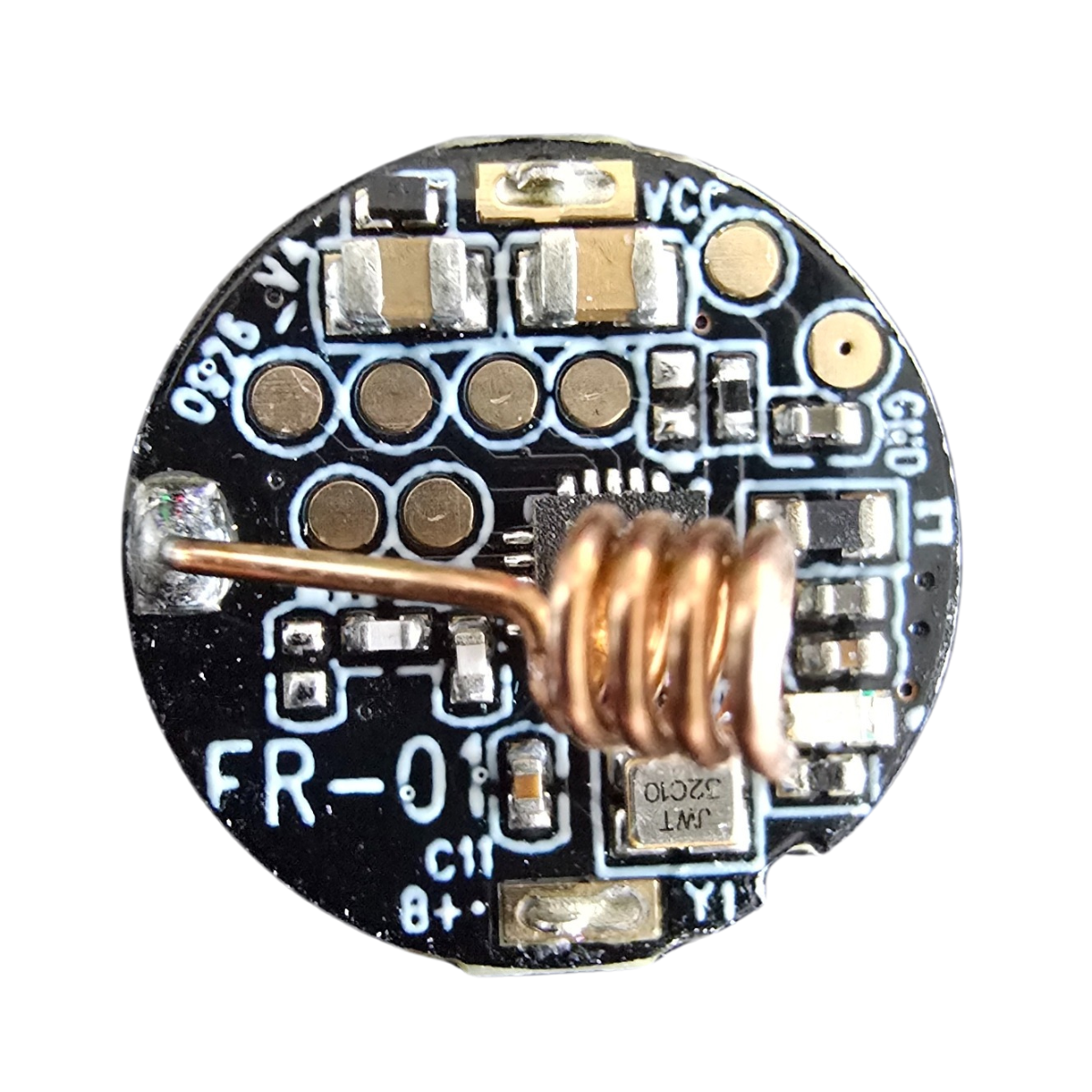
Le traceur GPS miniature Nano-FR01 est un dispositif de géolocalisation compact, conçu pour localiser des objets, sacs, équipements ou véhicules autorisés, sans abonnement mensuel classique.
Contrairement à un traceur GPS avec carte SIM, le Nano-FR01 fonctionne avec une technologie de localisation basée sur le Bluetooth et le réseau participatif compatible FindTag. Sa position peut être mise à jour lorsqu’il est détecté par un smartphone compatible ou par un environnement connecté adapté.
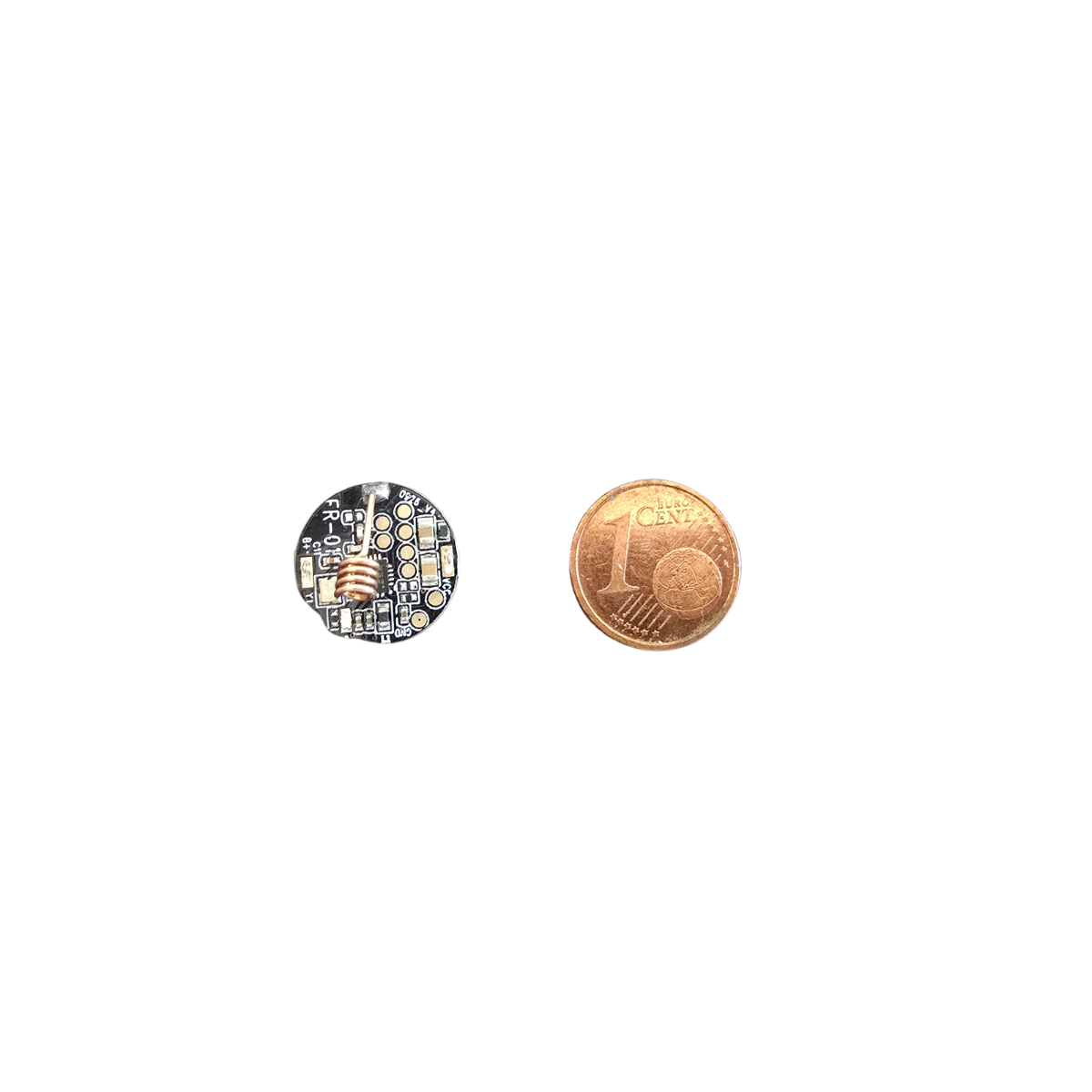
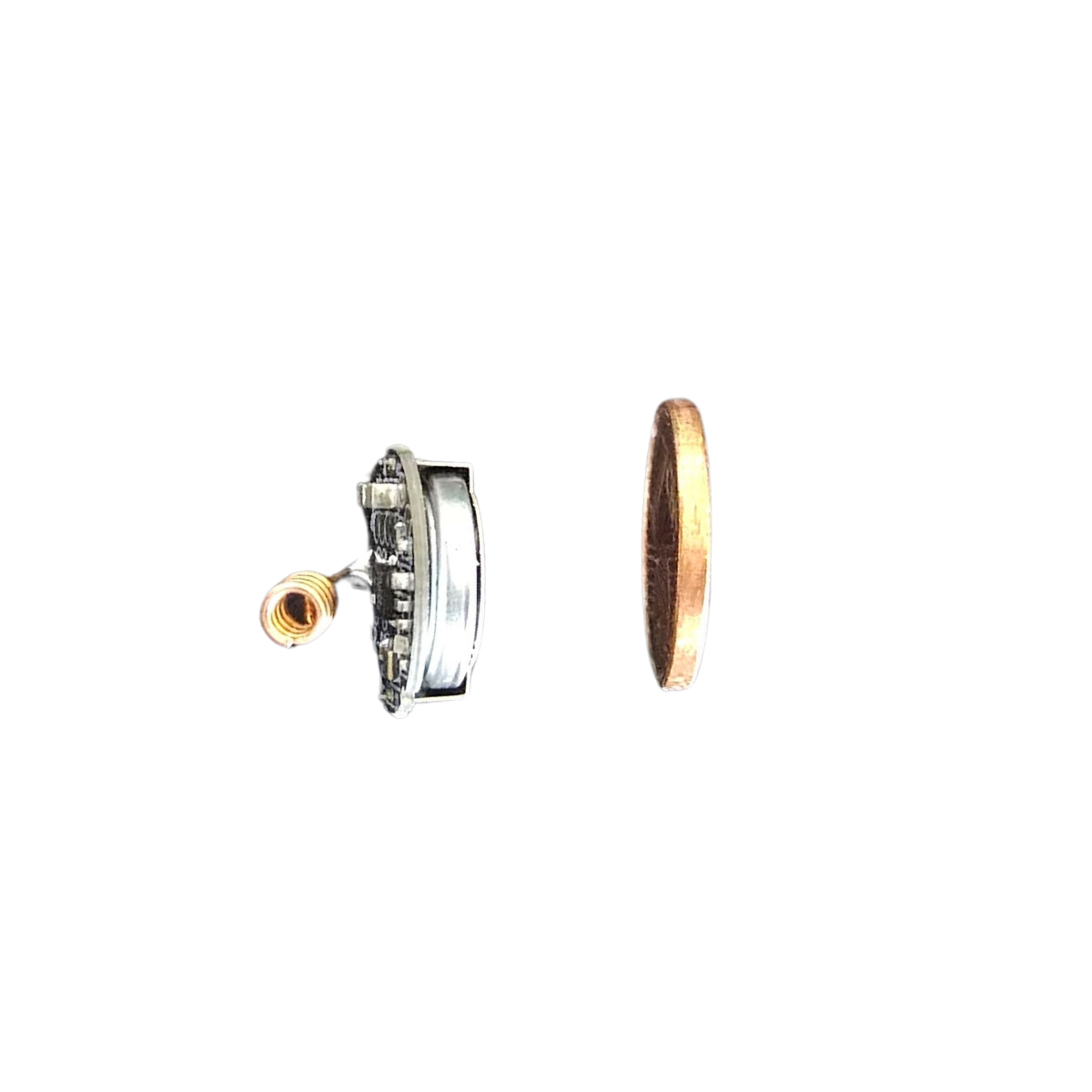
Format compact
Sa taille réduite permet une installation discrète dans un sac, un objet, un équipement ou un véhicule autorisé.
Sans carte SIM
Le Nano-FR01 ne nécessite pas de carte SIM ni de forfait mobile pour fonctionner avec l’application partenaire.
Longue autonomie
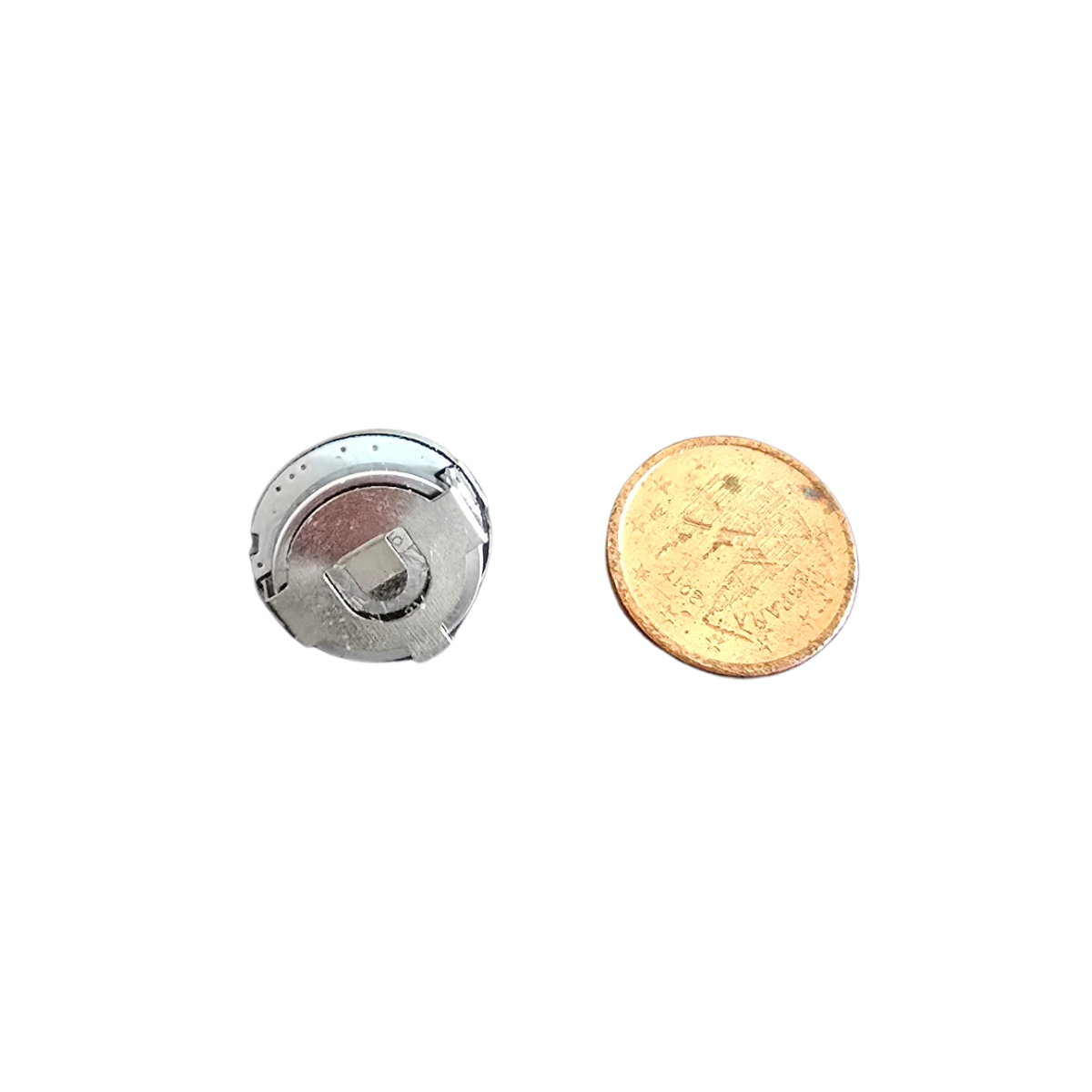
La balise utilise une pile bouton remplaçable, avec une autonomie pouvant varier selon l’usage et l’environnement.
2. Télécharger l’application FindTag
Pour configurer et utiliser votre balise GPS Nano-FR01, téléchargez l’application partenaire FindTag depuis la boutique officielle de votre téléphone.
L’application permet d’ajouter votre traceur, de consulter sa dernière position connue, de visualiser l’historique disponible et de suivre l’état de la batterie.
3. Création du compte utilisateur
Avant d’appairer votre traceur, vous devez créer un compte dans l’application FindTag.
- Ouvrez l’application FindTag sur votre téléphone.
- Appuyez sur Register ou Registrer selon la version affichée.
- Renseignez un nom de compte ou identifiant alphanumérique.
- Choisissez un mot de passe sécurisé, puis confirmez-le.
- Appuyez à nouveau sur Register ou Registrer pour valider la création du compte.
4. Appairage du traceur GPS Nano-FR01
Une fois votre compte créé, vous pouvez associer le traceur Nano-FR01 à l’application FindTag.
- Vérifiez que le Bluetooth de votre téléphone est activé.
- Depuis l’écran principal de l’application, appuyez sur l’icône Bluetooth en haut à droite.
- Patientez pendant que l’application recherche les appareils proches.
- Identifiez le numéro MAC du traceur, indiqué sur l’emballage, l’étiquette ou le produit selon le modèle.
- Sélectionnez le traceur correspondant pour l’appairer à votre compte.
Une fois l’appairage terminé, votre traceur GPS longue autonomie Nano-FR01 est prêt à être utilisé dans l’application FindTag.
5. Comprendre le fonctionnement Bluetooth participatif
Le Nano-FR01 ne fonctionne pas comme un traceur GPS classique avec carte SIM. Il utilise un système de localisation basé sur les appareils compatibles à proximité.
En zone fréquentée
La position peut être mise à jour plus facilement si le traceur passe à proximité de smartphones compatibles ou d’utilisateurs de l’application FindTag.
En zone isolée
La position peut ne pas être mise à jour immédiatement si aucun téléphone compatible ou relais de localisation n’est à proximité.
- Le traceur convient particulièrement aux objets, sacs, équipements ou véhicules situés dans des zones avec passage humain.
- Il ne garantit pas une position en temps réel permanent comme un traceur GPS 4G avec carte SIM.
- La dernière position affichée correspond à la dernière détection disponible par le réseau compatible.
6. Vérification et remplacement de la pile
Le Nano-FR01 utilise une pile bouton, généralement de type CR2032. L’autonomie peut varier selon l’utilisation, l’environnement, la fréquence des détections et la qualité de la pile.
6.1 Vérifier le niveau de batterie
- Ouvrez l’application FindTag.
- Sélectionnez votre traceur Nano-FR01.
- Appuyez sur la flèche verte ou l’icône de détail en haut à gauche, selon l’interface affichée.
- Consultez le niveau de batterie indiqué dans l’application.
6.2 Quand remplacer la pile ?
Il est conseillé de remplacer la pile lorsque le niveau descend sous 20 %, afin d’éviter une interruption de localisation.
7. Consulter l’historique des déplacements
Le traceur GPS miniature Nano-FR01 peut afficher un historique de positions lorsque des détections ont été enregistrées par le réseau compatible FindTag.
- Ouvrez l’application FindTag.
- Accédez à la fiche de votre traceur.
- Appuyez sur l’icône calendrier en bas à droite de l’écran.
- Sélectionnez la date souhaitée.
- Consultez les positions enregistrées disponibles pour cette journée.
8. Rafraîchir manuellement la position
Si la position actuelle ne s’affiche pas automatiquement ou si vous souhaitez vérifier les dernières données disponibles, vous pouvez lancer un rafraîchissement manuel.
- Depuis l’écran principal, appuyez sur la flèche ronde située en bas à droite de l’écran.
- L’application envoie une requête au serveur pour récupérer les dernières informations disponibles.
- Si une position récente existe, elle s’affiche dans l’application.
9. Bonnes pratiques d’utilisation
Choisir un bon emplacement
Placez le traceur dans un endroit protégé, mais évitez de l’enfermer dans une zone totalement métallique qui pourrait réduire la portée du signal Bluetooth.
Vérifier régulièrement l’application
Consultez régulièrement FindTag afin de contrôler la dernière position connue et l’état de la batterie.
Remplacer la pile à temps
Remplacez la pile dès que le niveau devient faible pour éviter toute interruption de fonctionnement.
Comprendre les limites
Ce produit est idéal pour une localisation simple et économique, mais il ne remplace pas un traceur GPS 4G temps réel avec carte SIM.
10. Dépannage rapide
Le traceur n’apparaît pas dans l’application
- Vérifiez que le Bluetooth de votre téléphone est activé.
- Rapprochez le traceur du téléphone pendant l’appairage.
- Vérifiez que la pile est correctement installée et suffisamment chargée.
- Redémarrez l’application FindTag puis relancez la recherche.
La position ne se met pas à jour
- Vérifiez que le traceur est dans une zone fréquentée.
- Patientez jusqu’à ce qu’un smartphone compatible passe à proximité.
- Appuyez sur le bouton de rafraîchissement manuel dans l’application.
- Vérifiez l’état de la batterie.
L’historique est vide
- Vérifiez que vous avez sélectionné la bonne date.
- Assurez-vous que le traceur a bien été détecté pendant la période concernée.
- Gardez à l’esprit que l’historique dépend des détections disponibles.
L’autonomie semble faible
- Remplacez la pile par une pile CR2032 neuve et de bonne qualité.
- Évitez les températures extrêmes.
- Vérifiez que le compartiment de pile est correctement fermé.
11. Résumé rapide d’installation
- Téléchargez l’application FindTag sur Android ou iPhone.
- Créez un compte utilisateur dans l’application.
- Activez le Bluetooth de votre téléphone.
- Appuyez sur l’icône Bluetooth dans FindTag.
- Identifiez le numéro MAC du Nano-FR01.
- Sélectionnez le traceur dans la liste des appareils proches.
- Vérifiez la dernière position connue dans l’application.
- Contrôlez régulièrement l’état de la pile.
12. Assistance et contact
Le traceur GPS sans abonnement Nano-FR01 est une solution compacte, économique et simple à utiliser pour localiser des objets, sacs, équipements ou véhicules autorisés, à condition de bien comprendre son fonctionnement basé sur le Bluetooth participatif.
Pour toute assistance technique ou demande complémentaire, vous pouvez contacter Europe-Connection.
+33 6 99 15 30 30


